AdGuard Home

AdGuard Home est un serveur DNS local qui bloque les publicités et les pisteurs sur tous les appareils de ton réseau domestique (smartphones, TV, PC, objets connectés), sans installer de plugin sur chaque machine.
L'exécuter via Docker permet de le déployer en quelques secondes sur un NAS, un Raspberry Pi ou un serveur local sans polluer ton système hôte.
Fonctionnalités clés
- Blocage au niveau du réseau : Intercepte les requêtes DNS pour stopper pubs, malwares et trackers avant même qu'ils ne soient téléchargés.
- Chiffrement DNS : Supporte DNS-over-HTTPS (DoH) et DNS-over-TLS (DoT) pour protéger tes requêtes des yeux de ton FAI.
- Contrôle parental & Filtres : Permet de bloquer des services spécifiques (TikTok, YouTube, etc.) ou d'imposer un filtre de recherche sécurisé.
- Interface claire : Offre un dashboard web complet pour analyser le trafic et personnaliser les listes noires/blanches.

On va utilisé docker compose dans portainer :
- On crée un nouveau stack
- On entre ce code YAML et modifie selon ses préférence
version: '3.8'
services:
  adguardhome:
    image: adguard/adguardhome
    container_name: adguardhome
    restart: unless-stopped
    ports:
      - "53:53/tcp"
      - "53:53/udp"
      - "80:80/tcp"
      - "3000:3000/tcp"
    volumes:
      - ./work:/opt/adguardhome/work
      - ./conf:/opt/adguardhome/conf
Vous taper l'IP de votre machine et si vous avez modifier la ligne "80:80/tcp", mettez l'IP:PORT
Exemple : si vous avez mis 8080:80/tcp alors il faudra tapez :
192.168.1.xxx:8080
Vous devriez tombé sur une page comme celle-ci
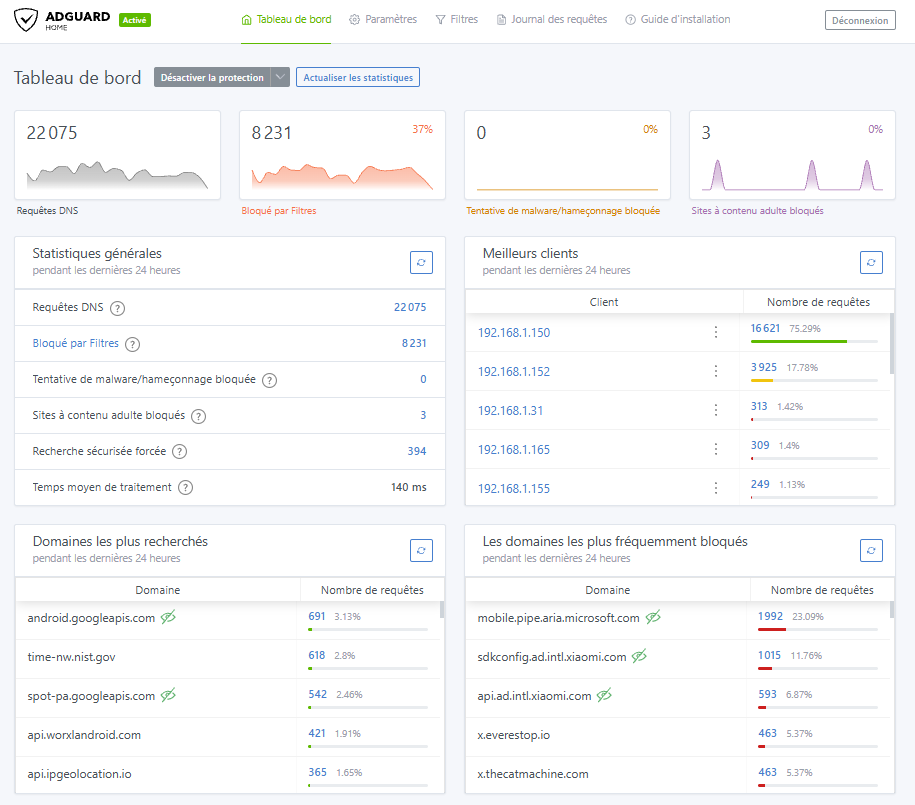
Un fois installé il faut l'activé et le paramétré.

- Menu paramètre
a. Paramètres généraux
aaaaa
b. Paramètres DNS
bbbbb
- Menu filtre
a. Liste de blocage DNS/Liste d'autorisation DNS
Les liste de blocage DNS permet de bloqué tous ce que vous ne souhaitez pas. Il existe trois type de liste :
- Généralistes / Usage quotidien : Elles bloquent les publicités courantes, les cookies agressifs et la télémétrie. Leur objectif est d'offrir une navigation propre sans bloquer l'accès aux sites légitimes.
- Sécurité & Anti-Menaces : Spécialisées dans la protection active contre le phishing, les logiciels malveillants, les botnets et les arnaques financières.
- Thématiques / Spécifiques : Ciblent des éléments très précis comme les réseaux sociaux, le contenu pour adultes ou la télémétrie spécifique des Smart TV et consoles.
b. Mettre une liste de blocage DNS/liste d'autorisation DNS
la procédure pour mettre une liste d'autorisation DNS est la même que une liste de blocage.
- cliquez sur filtre (Menu en Haut )
- cliquez sur liste de blocage DNS
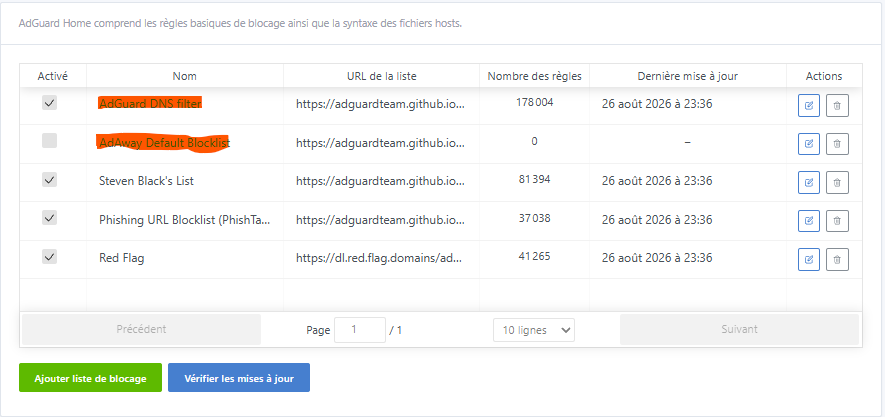
Vous allez tombé sur ce tableau avec juste les deux première liste. dans le tableau vous allez trouver plusieurs proposition :
| Liste | Niveau / Cible | Description | Type de liste | Action |
|---|---|---|---|---|
| anudeepND Whitelist | Essentiels | Liste de domaines légitimes permettant d'éviter que certains services nécessaires soient bloqués par les systèmes de filtrage DNS. | Autorisation DNS | |
| Microsoft Domains | Microsoft | Liste de domaines Microsoft destinée à éviter les problèmes avec Windows, Microsoft 365, Edge, Xbox et les différents services Microsoft. | Autorisation DNS | Visiter le site |
| Microsoft Domains EASM | Microsoft | Domaines identifiés dans le cadre de Microsoft Defender External Attack Surface Management. À utiliser avec prudence. | Autorisation DNS | |
| RedFlagDomains | Sécurité | Domaines récents suspects et domaines associés aux tentatives d'arnaques. | Blocage DNS | |
| Phishing Database | Sécurité | Liste spécialisée dans le blocage des domaines utilisés pour les campagnes de phishing. | Blocage DNS | |
| OISD | Élevé | Protection DNS globale avec plusieurs niveaux de filtrage disponibles selon le niveau de protection souhaité. | Blocage DNS | Visiter le site |
| HaGeZi Blocklists | Recommandé | Protection globale très efficace avec plusieurs niveaux disponibles : Light, Normal, Pro et Pro++. | Blocage DNS | Visiter le site |
| StevenBlack Hosts | Modulable | Base de blocage publicitaire et malwares avec différentes extensions disponibles selon les besoins. | Blocage DNS | Visiter le site |
| Peter Lowe's List | Léger | Liste légère permettant de bloquer une grande partie des serveurs publicitaires tout en limitant les risques de dysfonctionnement. | Blocage DNS |
💡 Conseil : les listes « Autorisation DNS » sont à ajouter dans la section des autorisations d'AdGuard Home. Les listes « Blocage DNS » sont destinées aux filtres de blocage.
Quand vous trouvez copier le lien, c'est a mettre direct dans Adguard Home et si il y a marqué visité le site c'est que vous avez un choix entre plusieurs liste. Vous pouvez prendre plusieurs liste
Pour mettre une liste en place :
- Cliquez sur Ajouter une liste de blocage / Autorisation
- Cliquez sur Ajouter une liste personalisé
- Donné lui un nom que vous voulez
- Entrez l'URL de la liste
- Enregistré et vérifier qu'elle est cocher dans le tableau (Colone Activé)
c. Réécritures DNS
d. Services bloqués
e. Règles de filtrage personnalisées
||example.org^:bloque l’accès au domaine example.org et à tous ses sous-domaines ;@@||example.org^:débloque l’accès au domaine example.org et à tous ses sous-domaines ;
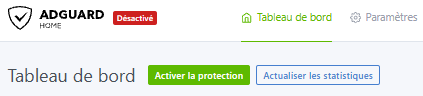
- Activer AdGuard Home
Cliquez sur Activer la protection :
- Mettre le DNS sur la box FREE
J'ai qu'une box Free donc pour les autres box ça doit être quasi similaire.
Cliquez sur :
Cliquez sur DHCP

Mettez l'IP de votre Adguard Home
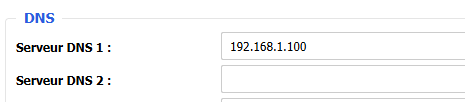
Puis OK

Redémarrer votre box et vous devriez voire votre instance Adguard Home prendre vie :
