Installation de Home Assistant
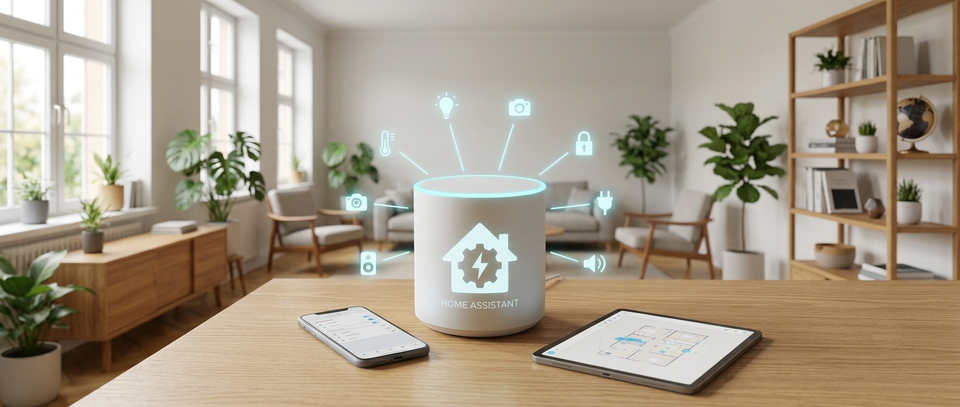
Il existe plusieurs possibilités pour créer sa propre box domotique Home Assistant DIY.
Voici quelques exemples de machines pouvant être utilisées :
- Lenovo ThinkCentre M710, processeur Intel Core i5 à 2,4 GHz d'occasion, avec 8Go de Ram
- Intel NUC avec 8Go de Ram, par exemple un NUC6I3SYK. La mémoire vive peut être augmentée si nécessaire (conseillé).
- Raspberry Pi 4 avec 4Go de Ram (minimum recommandé).
Il existe également des solutions prêtes à l'emploi, comme la Home Assistant Green, sur laquelle Home Assistant est déjà installé.
Dans ce tutoriel, nous allons voir comment installer Home Assistant OS (HAOS) sur un mini-PC ou un ordinateur de type NUC.
⚠️ Attention : cette procédure va effacer l'intégralité du disque dur ou du SSD de la machine cible. Pensez à sauvegarder toutes les données importantes avant de commencer.
Installation sur PC (NUC, Lenovo, etc.)
- Préparer la clé USB Live Ubuntu
Pour réaliser l'installation de Home Assistant OS, nous allons utiliser une clé USB contenant une version Live d'Ubuntu.
- Téléchargez la dernière version d'Ubuntu depuis le site officiel.

- Ensuite, téléchargez et installez balenaEtcher sur votre ordinateur. Cet outil permettra de créer la clé USB bootable.


- Ouvrez balenaEtcher.
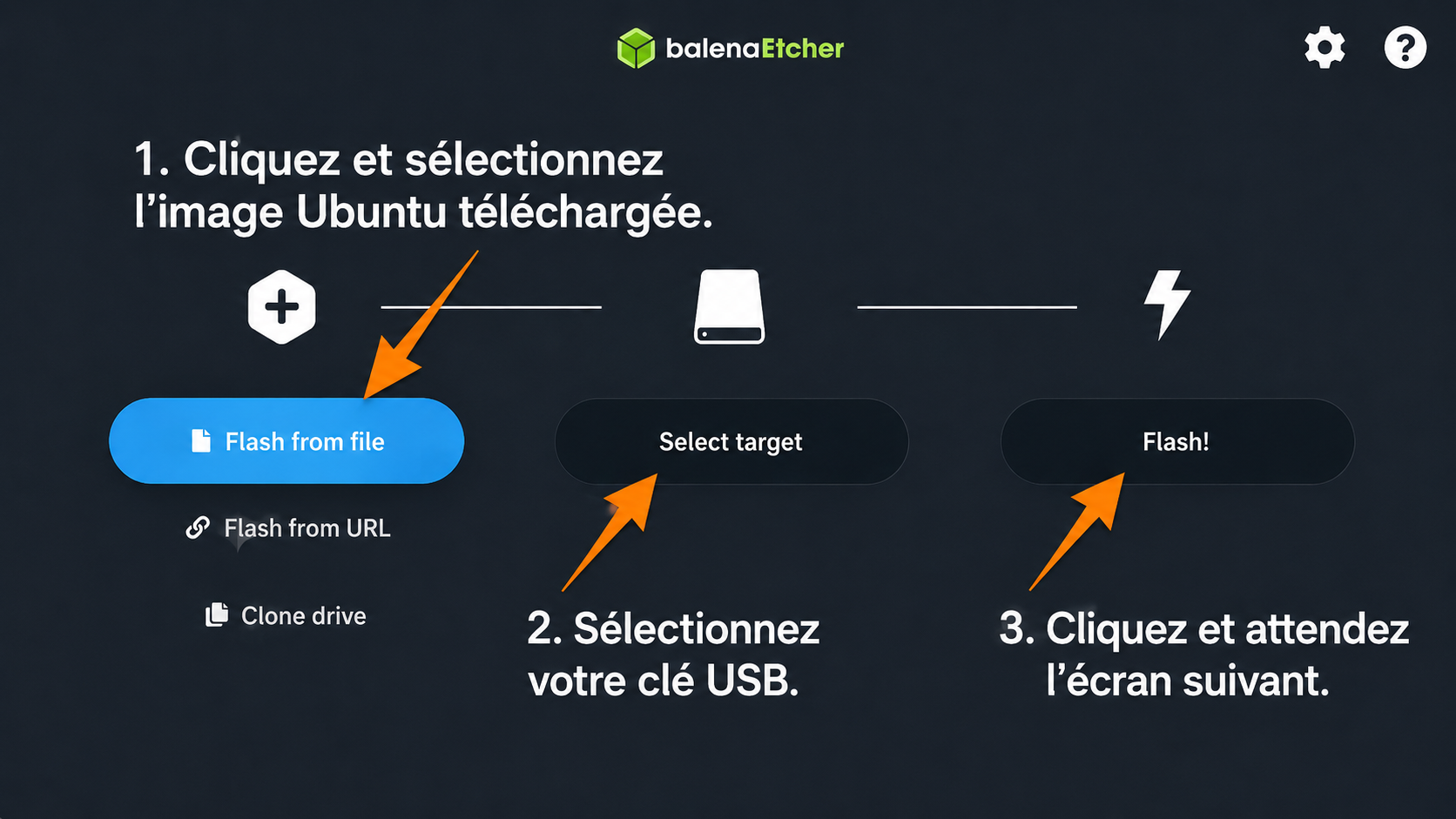
- Sélectionnez l'image ISO d'Ubuntu que vous venez de télécharger, puis choisissez votre clé USB comme périphérique de destination.
- Lancez ensuite la création de la clé USB bootable.
⚠️ Attention : toutes les données présentes sur la clé USB seront supprimées. Vérifiez que vous avez sélectionné le bon périphérique avant de lancer l'opération.
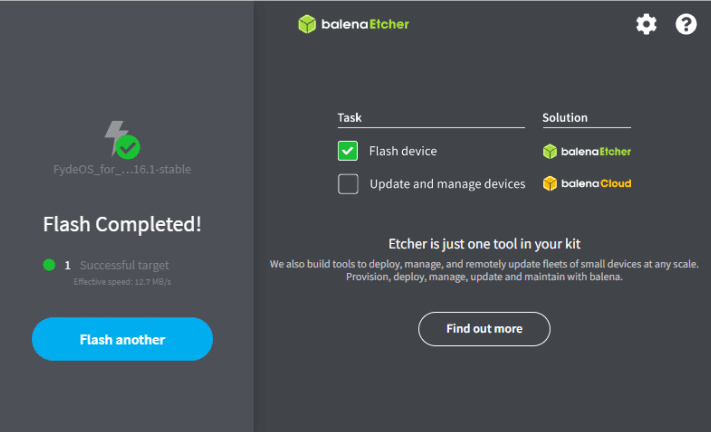
Une fois la création terminée, vous devriez obtenir un écran similaire à celui présenté ci-dessous.
- Préparer le BIOS de la machine cible
Avant de commencer l'installation, vous devez configurer le BIOS de l'ordinateur cible afin de permettre le démarrage sur la clé USB et l'installation de Home Assistant OS.
- Accéder au BIOS
- Allumez votre mini-PC et appuyez plusieurs fois sur la touche permettant d'accéder au BIOS.
Selon le fabricant de votre machine, il peut s'agir de la touche F2, Suppr (Del), F10 ou F1.
- Configurer le mode de démarrage
Dans le BIOS, recherchez le menu Boot ou Démarrage.
Vérifiez les paramètres suivants :
- Activez le mode de démarrage UEFI (UEFI Boot Mode: Enabled).
- Désactivez le Secure Boot (Secure Boot: Disabled).
- Enregistrez les modifications avec Save & Exit. Sur de nombreuses machines, la touche F10 permet de sauvegarder et de quitter le BIOS.
Éteignez ensuite complètement la machine.
- Installer HAOS via la clé USB Live Ubuntu
⚠️ Attention : Cette procédure effacera l'intégralité du disque de destination. Pensez à sauvegarder vos données si ce disque contenait déjà un système.
- Insérez la clé USB Live Ubuntu dans le mini-PC, puis démarrez la machine.
Si nécessaire, utilisez la touche F10 ou F12 au démarrage afin d'afficher le menu de sélection du périphérique de démarrage (Boot Menu).
- Sélectionnez votre clé USB.
- Lorsque le menu Ubuntu apparaît, choisissez impérativement : Try Ubuntu (Essayer Ubuntu)
⚠️ Attention : ne sélectionnez pas Install Ubuntu. Nous avons uniquement besoin de démarrer Ubuntu en mode Live afin d'utiliser les outils nécessaires à l'installation de Home Assistant OS.
4.Télécharger l'image d'HAOS :Depuis Ubuntu Live.
- Une fois arrivé sur le bureau Ubuntu, connectez-vous à votre réseau. Ouvrez ensuite votre navigateur Internet et rendez-vous sur la page suivante
 home-assistant
- Dans la liste des fichiers disponibles, téléchargez le fichier dont le nom se termine par :
haos_generic-x86-64-XX.X.img.xz
Par exemple :
haos_generic-x86-64-18.1.img.xz
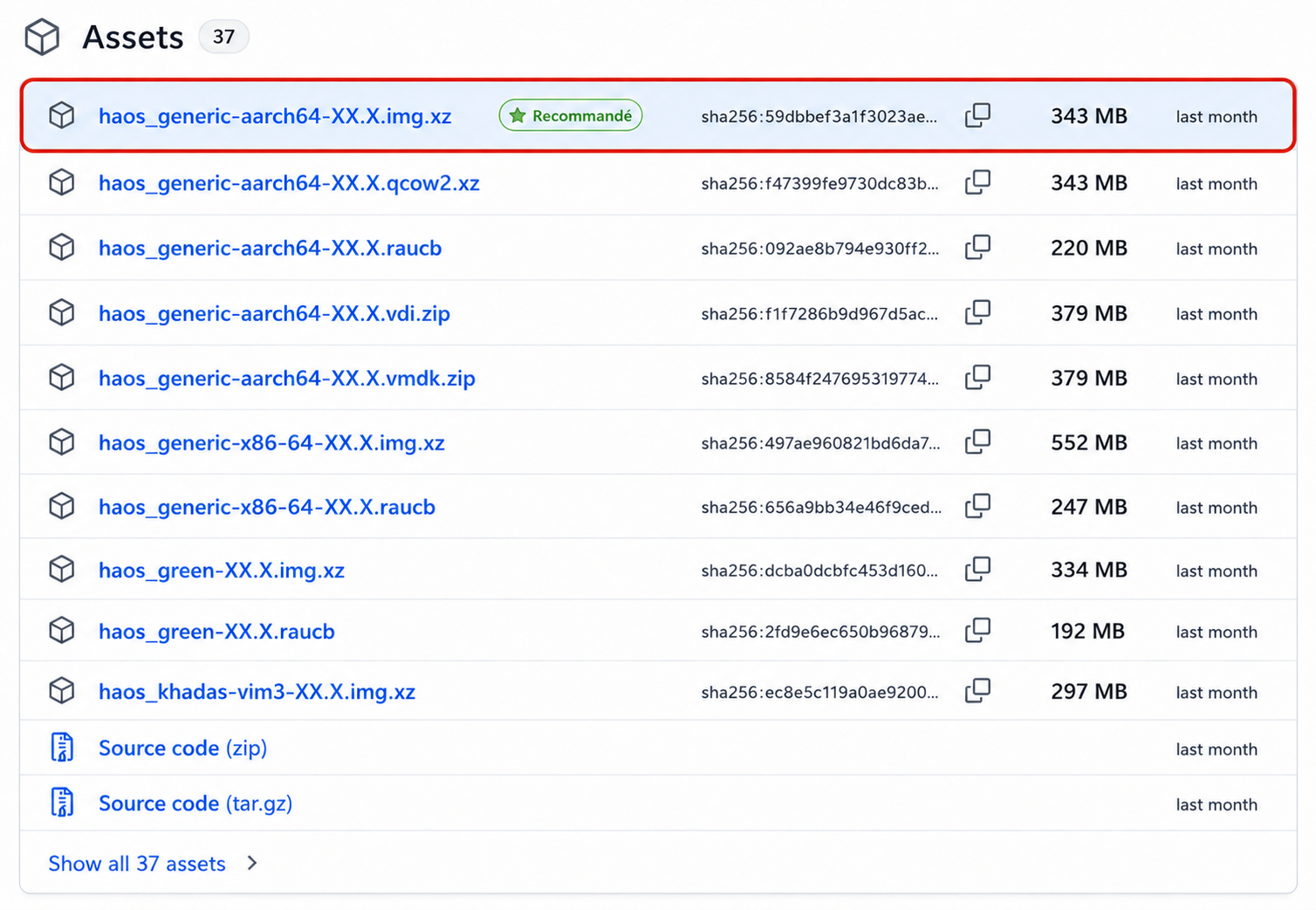
ℹ️ NB : le numéro de version de Home Assistant OS évolue régulièrement. Le nom exact du fichier peut donc être différent de celui présenté dans ce tutoriel. Choisissez toujours la version la plus récente disponible au moment de votre installation.
5.Restauration de l'image sur le disque interne :Utilitaire Disques.
Nous allons maintenant utiliser l'utilitaire Disques d'Ubuntu afin d'installer l'image de Home Assistant OS sur le disque interne du mini-PC.
- Ouvrez la liste des applications (en bas à gauche) et cherchez l'application Disks (Disques).
- Dans le panneau de gauche, sélectionnez le disque interne de votre machine (votre SSD M.2 ou SATA).
⚠️ Attention : vérifiez attentivement que vous avez sélectionné le bon disque. L'opération suivante va remplacer les données présentes sur le disque sélectionné.
- Cliquez sur le menu avec les trois petits points en haut à droite, puis sélectionnez Restore Disk Image (Restaurer l'image disque).
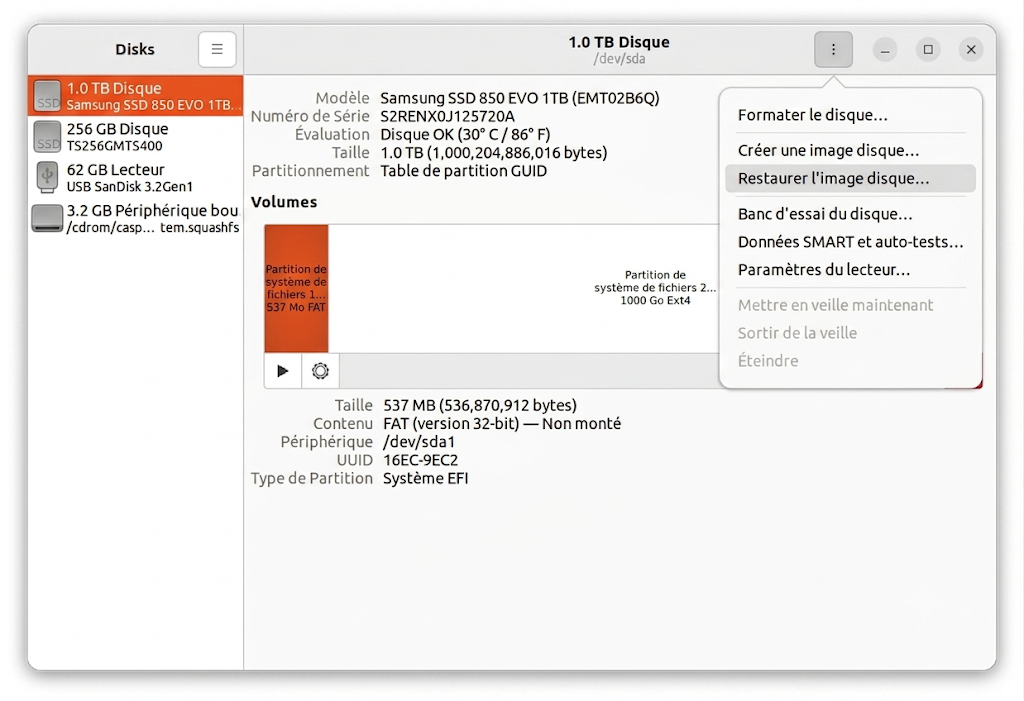
- Choisissez le fichier image HAOS que vous venez de télécharger et cliquez Ouvrir
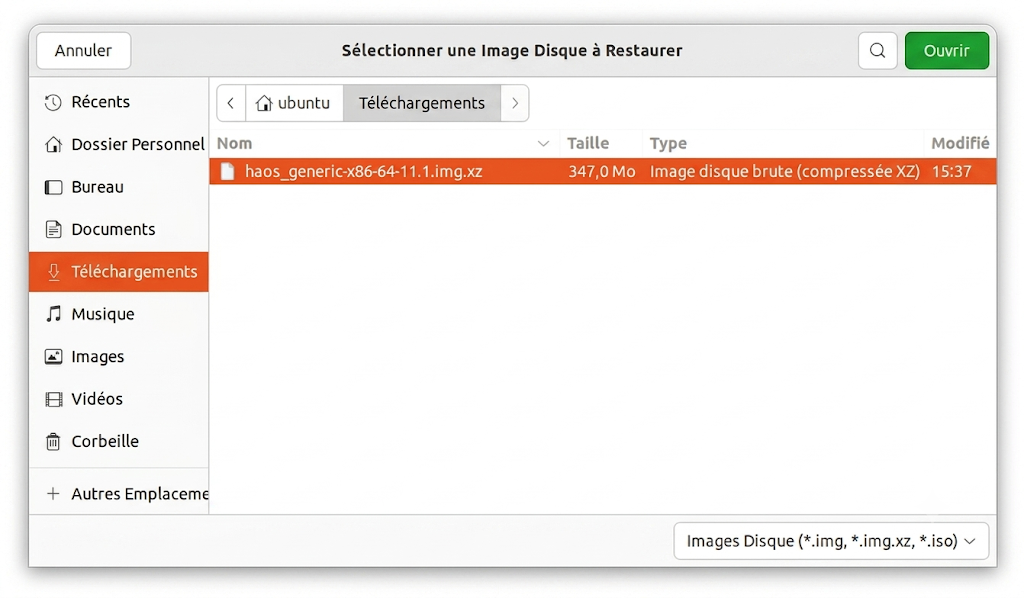
- Cliquez sur Start Restoring (Démarrer la restauration).
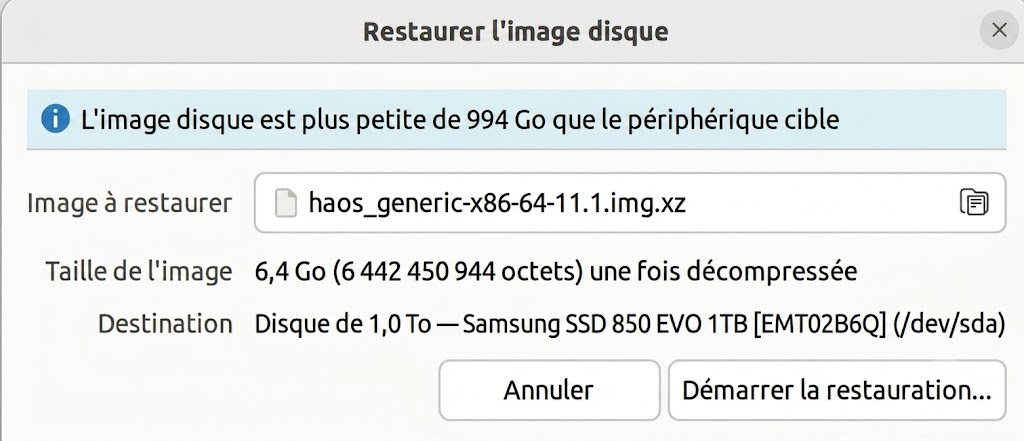
- Une fenêtre de confirmation s'ouvre, cliquez sur Restore (Restaurer)
Une fois l'écriture terminée, éteignez complètement la machine, retirez la clé USB, puis rallumez-la.
Premier démarrage de Home Assistant
- Assurez-vous que le câble Ethernet est bien branché (HAOS télécharge la dernière version de Home Assistant Core au tout premier démarrage).
- Allumez le mini PC. Si vous y avez branché un écran, vous verrez apparaître la bannière de bienvenue Home Assistant après 1 à 2 minutes et vous verrez votre adresse IP de connexion.
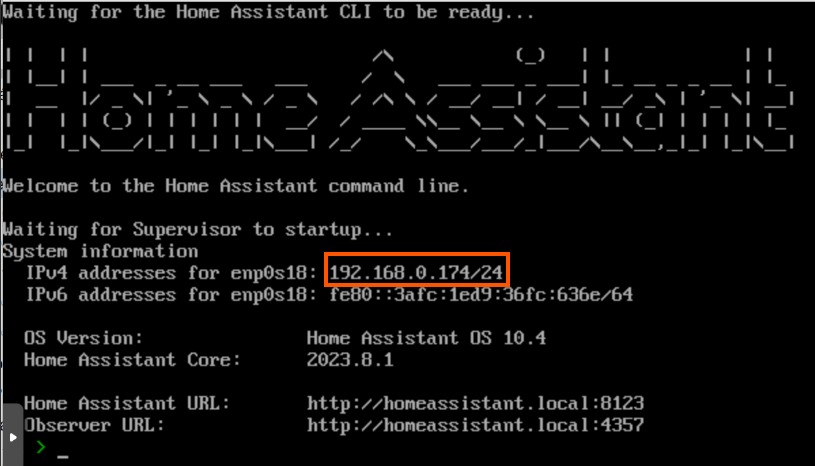
- Depuis le navigateur de votre PC principal ou de votre téléphone (connecté au même réseau) :
- Rendez-vous sur :
[http://homeassistant.local:8123]ou utilisez l'adresse IP de la machine avec le port 8123 : http://192.168.xxx.xxx:8123.
Conclusion
Vous avez maintenant installé Home Assistant OS sur votre mini-PC.
Vous pouvez désormais commencer à configurer votre installation domotique, ajouter vos appareils et intégrer vos différents protocoles tels que Zigbee, Z-Wave, Matter, Thread, Wi-Fi ou encore 433 MHz.